
Des photos que vous ne voulez pas voir défiler quand vous montrez votre galerie, des documents d’identité, une application bancaire, un deuxième compte WhatsApp… Sur un Samsung Galaxy, il existe un endroit fait pour ça : le Dossier sécurisé. C’est un espace séparé du reste du téléphone, protégé par son propre code et chiffré par Knox, la plateforme de sécurité de Samsung.
À retenir
- Le Dossier sécurisé a son propre code, différent de celui du téléphone. Choisissez-en un que personne d’autre ne connaît.
- Il peut être masqué : son icône disparaît de l’écran des applications.
- Ce n’est pas une sauvegarde. Si le téléphone est réinitialisé, son contenu disparaît, sauf si vous l’avez sauvegardé.
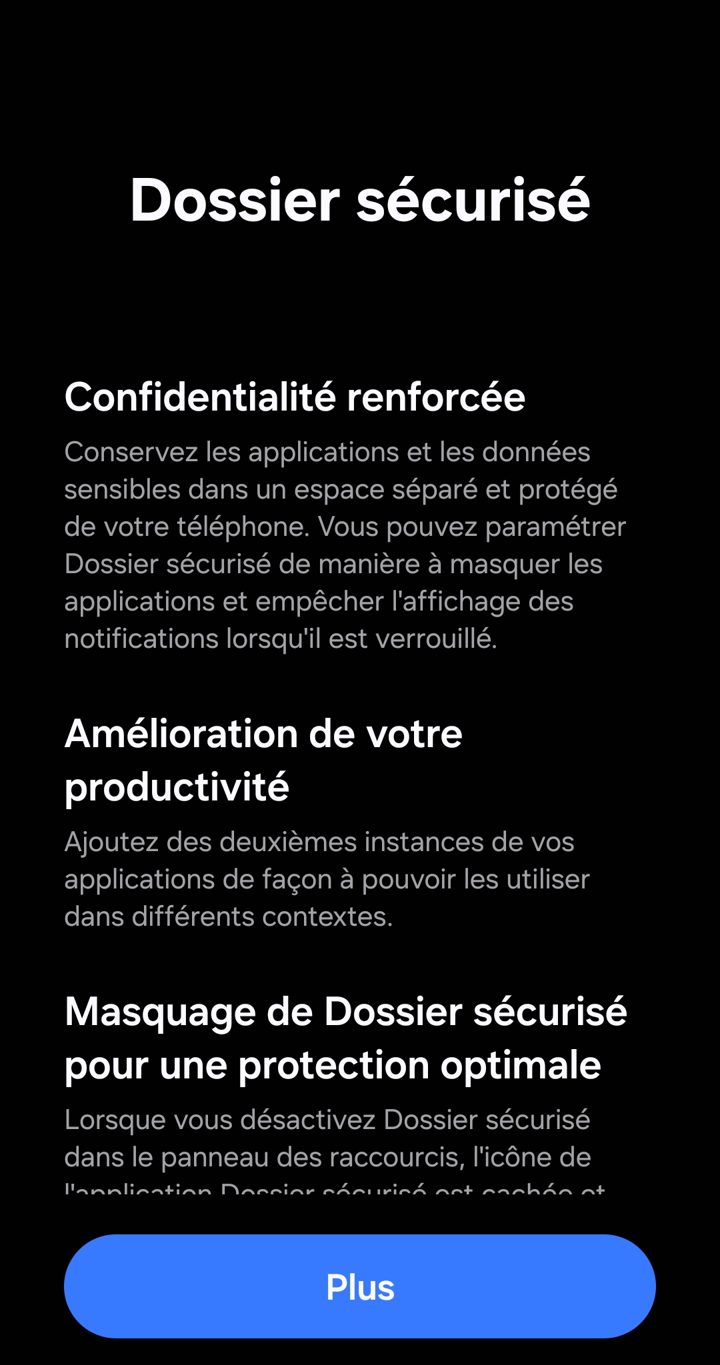
À quoi sert-il concrètement ?
| Usage | Exemple |
|---|---|
| Cacher des photos et des vidéos | Photos de documents, images privées que vous ne voulez pas voir apparaître dans la Galerie principale. |
| Protéger des fichiers sensibles | Copie de passeport, de permis, contrats, relevés. |
| Isoler une application | Une application bancaire ou de messagerie que vous voulez protéger par un deuxième code. |
| Avoir deux comptes d’une même application | Un deuxième WhatsApp ou Instagram, par exemple pour le travail. |
| Prêter son téléphone sereinement | À un enfant ou à un proche, sans qu’il tombe sur vos applications privées. |
Activer le Dossier sécurisé
Sur un Galaxy S21 FE sous One UI 8, il se trouve dans Paramètres, Sécurité et confidentialité. Faites défiler jusqu’à Paramètres de sécurité supplémentaires : l’écran qui s’ouvre s’appelle « Autres paramètres de sécurité », et le Dossier sécurisé y figure. Sur d’autres versions, utilisez simplement la loupe des Paramètres et tapez « Dossier sécurisé ».
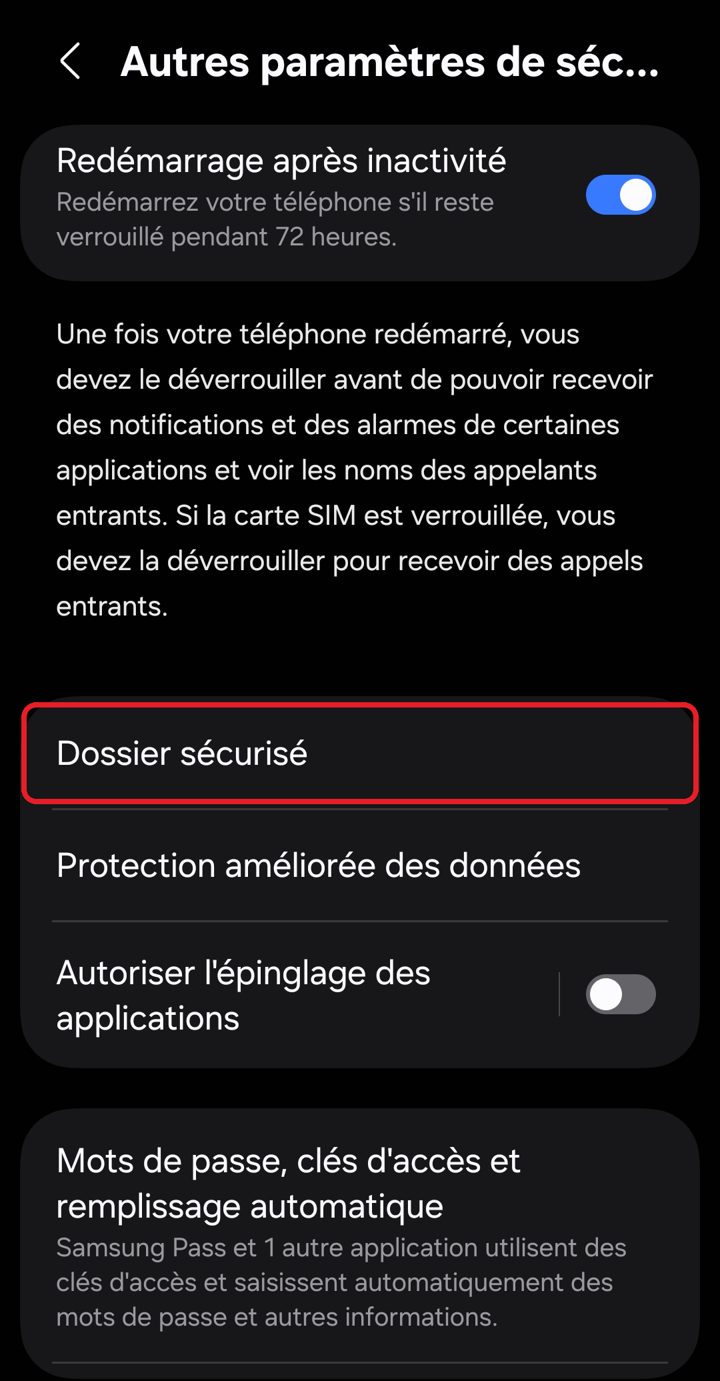
- Touchez Dossier sécurisé, puis acceptez les conditions.
- Connectez-vous à votre compte Samsung si le téléphone le demande : il sert aussi à réinitialiser le code en cas d’oubli.
- Choisissez le type de verrouillage : schéma, code PIN ou mot de passe. Prenez un code différent de celui du téléphone. Vous pouvez y ajouter l’empreinte digitale.
- Le Dossier sécurisé apparaît comme une application à part. Ouvrez-le pour ajouter des applications (bouton +) ou des fichiers.
Ajouter des photos et des fichiers
Depuis le Dossier sécurisé, utilisez « Ajouter des fichiers », ou depuis la Galerie, sélectionnez les photos puis choisissez « Déplacer vers Dossier sécurisé ». Les photos déplacées disparaissent de la Galerie principale et ne sont visibles qu’à l’intérieur du dossier.
Attention : si vos photos sont aussi sauvegardées dans Google Photos, elles peuvent rester visibles dans Google Photos. Vérifiez-le, et supprimez-les de la sauvegarde si nécessaire.
Le masquer complètement
Dans les réglages du Dossier sécurisé, vous pouvez masquer son icône de l’écran des applications. Vous l’activez ou le désactivez ensuite depuis le panneau des raccourcis (en glissant deux fois vers le bas depuis le haut de l’écran). Vous pouvez aussi choisir de ne pas afficher ses notifications quand il est verrouillé.
Les limites à connaître
- Ce n’est pas une sauvegarde. En cas de réinitialisation ou de perte du téléphone, le contenu n’est récupérable que si vous l’avez sauvegardé (le Dossier sécurisé propose une sauvegarde avec votre compte Samsung).
- Le code est la seule protection. Quelqu’un qui le connaît ou le devine voit tout. Évitez 0000, 1234 ou votre date de naissance.
- Il ne protège pas contre une application espionne déjà installée sur le téléphone, ni contre un compte en ligne piraté.
Pour sécuriser le reste du téléphone, voyez les 10 réglages essentiels. Et si vous soupçonnez une surveillance, lisez comment détecter une application espionne.
✅ Check-list Dossier sécurisé
- Un code différent de celui du téléphone, que personne ne connaît.
- Pas de 0000, 1234 ou date de naissance.
- Icône masquée si besoin.
- Contenu important sauvegardé ailleurs : ce n’est pas une sauvegarde.
Quiz : avez-vous les bons réflexes ?
4 questions, 1 minute. Testez vos réflexes.
Questions fréquentes
J’ai oublié le code du Dossier sécurisé. Que faire ?
Sur l’écran de déverrouillage du dossier, utilisez l’option de code oublié, puis confirmez avec votre compte Samsung. Si vous n’avez plus accès à ce compte non plus, il faut contacter le support Samsung.
Le Dossier sécurisé existe-t-il sur les autres marques ?
Il est propre à Samsung. D’autres marques proposent des fonctions proches sous d’autres noms (espace privé, coffre-fort, applications masquées). Sur Android 15 et plus, Google propose aussi un « Espace privé ».