
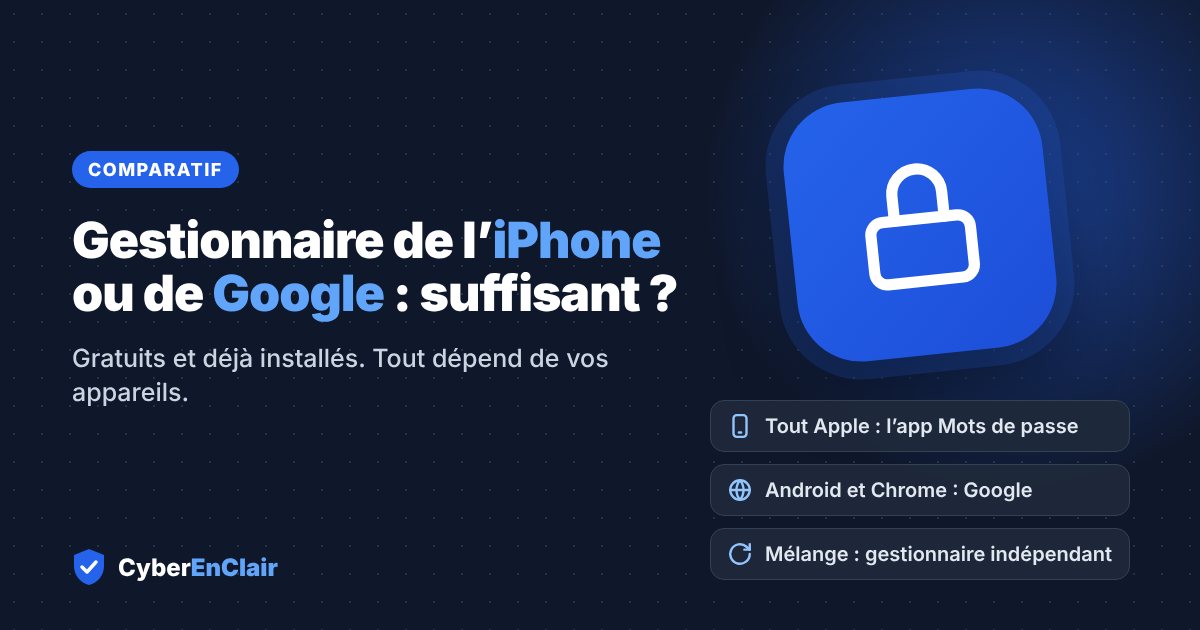
Vous n’avez peut-être pas besoin d’installer quoi que ce soit. Si vous avez un iPhone, l’app Mots de passe est déjà là. Si vous avez un téléphone Android ou utilisez Chrome, le gestionnaire de Google aussi. Ils sont gratuits, chiffrés et bien faits. La vraie question, c’est de savoir s’ils correspondent à votre façon d’utiliser vos appareils.
La réponse courte
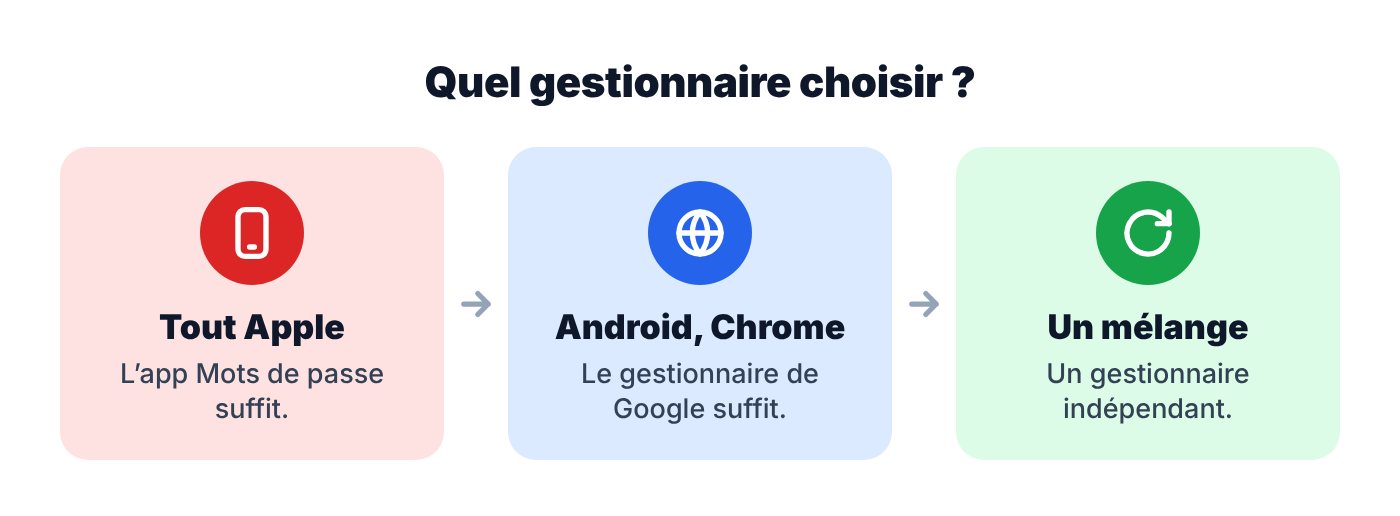
- Tout Apple (iPhone, iPad, Mac) : l’app Mots de passe d’Apple suffit très bien.
- Android et Chrome : le gestionnaire de Google suffit très bien.
- Un mélange (iPhone et PC Windows, Android et Mac, plusieurs navigateurs) : un gestionnaire indépendant sera plus confortable.
L’app Mots de passe d’Apple
- Où la trouver : l’app Mots de passe sur iPhone, iPad et Mac. Sur Windows, via l’application iCloud pour Windows.
- Points forts : remplissage automatique très fluide, clés d’accès, codes de double authentification intégrés, alertes de fuites, partage avec des proches.
- Limites : peu pratique hors de l’univers Apple, notamment sur Android et dans les navigateurs autres que Safari.
Le Gestionnaire de mots de passe de Google
- Où le trouver : dans Chrome, sur Android (Paramètres, Google, Gestionnaire de mots de passe) ou sur passwords.google.com.
- Points forts : fonctionne partout où Chrome fonctionne, y compris sur iPhone en remplissage automatique, vérification des mots de passe compromis, clés d’accès.
- Limites : moins pratique si vous utilisez Safari ou Firefox, et tout dépend de la sécurité de votre compte Google.
Et Samsung Pass ?
Sur les téléphones Samsung Galaxy, Samsung Pass propose aussi d’enregistrer vos mots de passe et de les remplir avec votre empreinte. Il fonctionne bien sur le téléphone, mais il est moins pratique sur un ordinateur ou un téléphone d’une autre marque. Si vous utilisez Chrome, le gestionnaire de Google reste souvent plus simple à suivre d’un appareil à l’autre. Évitez d’utiliser les deux en même temps, pour ne pas vous perdre entre deux coffres.
Quand passer à un gestionnaire dédié
| Votre situation | Recommandation |
|---|---|
| Uniquement Apple | App Mots de passe d’Apple |
| Uniquement Android et Chrome | Gestionnaire de Google |
| iPhone et PC Windows avec Chrome | Gestionnaire de Google, ou un gestionnaire indépendant |
| Plusieurs navigateurs, plusieurs marques | Gestionnaire indépendant (Bitwarden, Proton Pass, 1Password…) |
| Partage en famille, parent âgé à aider | Gestionnaire avec offre famille |
La condition indispensable
Avec un gestionnaire intégré, votre compte Apple ou Google devient la clé de tout. Protégez-le avec un mot de passe unique et la double authentification. C’est non négociable.
Sécuriser l’accès au gestionnaire intégré
Un gestionnaire de mots de passe intégré n’est sûr que si le compte qui le protège l’est aussi. Tous vos mots de passe sont rangés dans votre compte Apple ou Google : c’est donc ce compte qu’il faut protéger en priorité.
- Activez la double authentification sur votre identifiant Apple ou votre compte Google.
- Utilisez un code de déverrouillage solide sur le téléphone, pas une date de naissance.
- Activez la reconnaissance faciale ou l’empreinte pour remplir les mots de passe.
- Notez vos informations de récupération (contact de récupération, codes de secours) et rangez-les en lieu sûr.
Utiliser ses mots de passe sur un autre appareil
Le trousseau d’Apple se synchronise surtout entre appareils Apple, avec une possibilité d’accès depuis un PC Windows via une application dédiée. Le gestionnaire de Google fonctionne sur Android et dans Chrome sur n’importe quel ordinateur. Si vous mélangez beaucoup d’appareils de marques différentes, un gestionnaire indépendant peut être plus pratique.
✅ Check-list : sécuriser son gestionnaire intégré
- Double authentification sur mon identifiant Apple ou mon compte Google.
- Un code de déverrouillage solide, pas une date de naissance.
- Reconnaissance faciale ou empreinte pour remplir les mots de passe.
- Informations de récupération notées et rangées en lieu sûr.
Quiz : avez-vous les bons réflexes ?
4 questions, 1 minute. Testez vos réflexes.
Questions fréquentes
Peut-on exporter ses mots de passe vers un autre gestionnaire ?
Oui, les deux gestionnaires permettent d’exporter ou d’importer les mots de passe. Supprimez le fichier exporté dès l’opération terminée, car il contient tous vos identifiants en clair.
Que se passe-t-il si je perds mon téléphone ?
Vos mots de passe restent dans votre compte en ligne. Vous les retrouvez sur un nouvel appareil en vous connectant à votre compte Apple ou Google.