
Sur iPhone et iPad, pas besoin d’installer d’application : tout se trouve dans Temps d’écran, et se gère depuis votre propre iPhone grâce au Partage familial. Comptez une vingtaine de minutes pour une configuration complète.
Avant de commencer
- Créez un compte Apple enfant depuis votre iPhone (Réglages, Famille, ajouter un membre), plutôt que de prêter votre propre compte.
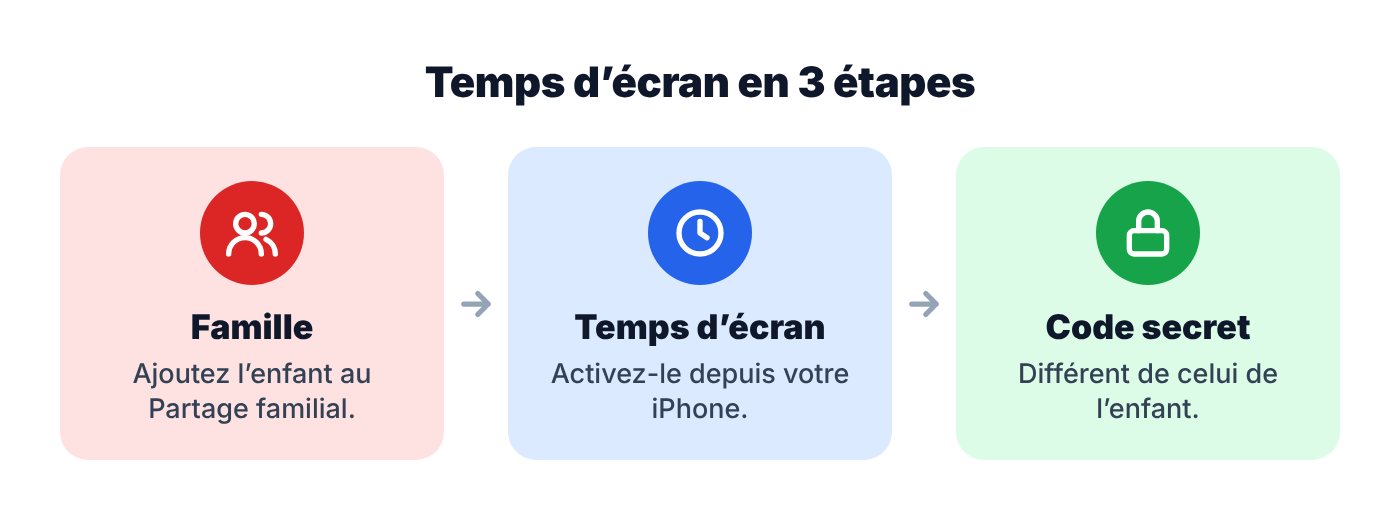
- Gardez le code Temps d’écran pour vous : il doit être différent du code du téléphone de l’enfant.
1. Ajouter l’enfant au Partage familial
Sur votre iPhone : Réglages, Famille, puis « Ajouter un membre » et « Créer un compte enfant ». L’enfant pourra utiliser son propre identifiant, et vous gérerez ses réglages à distance.
2. Activer Temps d’écran
Sur votre iPhone : Réglages, Famille, choisissez l’enfant, puis Temps d’écran. Vous pouvez aussi le faire directement sur l’appareil de l’enfant : Réglages, Temps d’écran, « C’est l’iPhone de mon enfant ».
3. Les réglages essentiels
| Réglage | Où | Ce qu’il fait |
|---|---|---|
| Temps d’arrêt | Temps d’écran, Temps d’arrêt | Bloque le téléphone la nuit, sauf les appels et les apps autorisées |
| Limites d’apps | Temps d’écran, Limites d’apps | Limite le temps par catégorie (jeux, réseaux sociaux) |
| Restrictions relatives au contenu | Temps d’écran, Restrictions, Contenu | Filtre les sites pour adultes, classe les films, apps et musiques par âge |
| Achats | Temps d’écran, Restrictions, Achats dans l’iTunes Store et l’App Store | Bloque les achats intégrés et les suppressions d’apps |
| Demander l’achat | Réglages, Famille, l’enfant | Chaque téléchargement doit être approuvé depuis votre téléphone |
| Limites de communication | Temps d’écran, Limites de communication | Limite les appels et messages aux contacts approuvés |
4. Localisation et sécurité
- Activez le partage de position avec la famille dans l’app Localiser, et expliquez-le à l’enfant.
- Laissez activée la « Sécurité des communications », qui floute les images de nudité reçues ou envoyées et propose de l’aide à l’enfant.
Les contournements à connaître
- Changer l’heure du téléphone pour échapper au temps d’arrêt : activez la restriction des modifications de réglages.
- Utiliser un autre navigateur ou une app non filtrée : bloquez l’installation d’apps sans votre accord.
- Connaître votre code Temps d’écran : changez-le s’il a été vu.
Pour l’approche globale, selon l’âge : notre guide complet du contrôle parental.
Gérer les demandes d’achat et de temps supplémentaire
Avec le Partage familial, l’option « Demander à acheter » envoie au parent une notification à chaque fois que l’enfant veut télécharger une application, même gratuite. Vous pouvez accepter ou refuser depuis votre propre iPhone.
De la même façon, lorsqu’une limite de temps est atteinte, l’enfant peut demander quelques minutes de plus. Fixez à l’avance les situations où vous acceptez, pour éviter les négociations à chaque fois.
Adapter les réglages avec l’âge
- Avant 10 ans : applications validées une par une, contenus filtrés, temps d’écran court et appareil rangé la nuit.
- Entre 10 et 13 ans : plus d’autonomie sur certaines applications, mais messagerie limitée aux contacts connus et filtres web actifs.
- À partir de 13 ans : desserrer progressivement les limites en échange d’un dialogue régulier sur ce qu’il fait en ligne.
✅ Check-list Temps d’écran
- Compte Apple enfant créé via le Partage familial.
- Code Temps d’écran différent du code du téléphone.
- Restriction des modifications de réglages (heure) activée.
- Installation d’apps soumise à accord.
- Partage de position familial activé et expliqué.
Quiz : déjouer les contournements
4 questions, 1 minute. Testez vos réflexes.
Questions fréquentes
Mon enfant connaît le code Temps d’écran, que faire ?
Changez-le immédiatement depuis vos réglages, en choisissant un code différent de celui du téléphone. Avec le Partage familial, vous pouvez gérer Temps d’écran depuis votre propre appareil.
Peut-on voir les messages de l’enfant ?
Non, Temps d’écran ne donne pas accès au contenu des messages. Il permet en revanche de limiter les personnes avec qui l’enfant peut communiquer.
Temps d’écran fonctionne-t-il sur iPad et Mac ?
Oui. Avec le Partage familial, les réglages peuvent s’appliquer à tous les appareils Apple de l’enfant connectés à son compte, à condition d’activer le partage entre appareils.