

Installer un VPN sur un téléphone prend moins de cinq minutes. Les étapes sont presque les mêmes quel que soit le fournisseur choisi. Voici comment faire, et les deux réglages à ne pas oublier.
Les 4 étapes
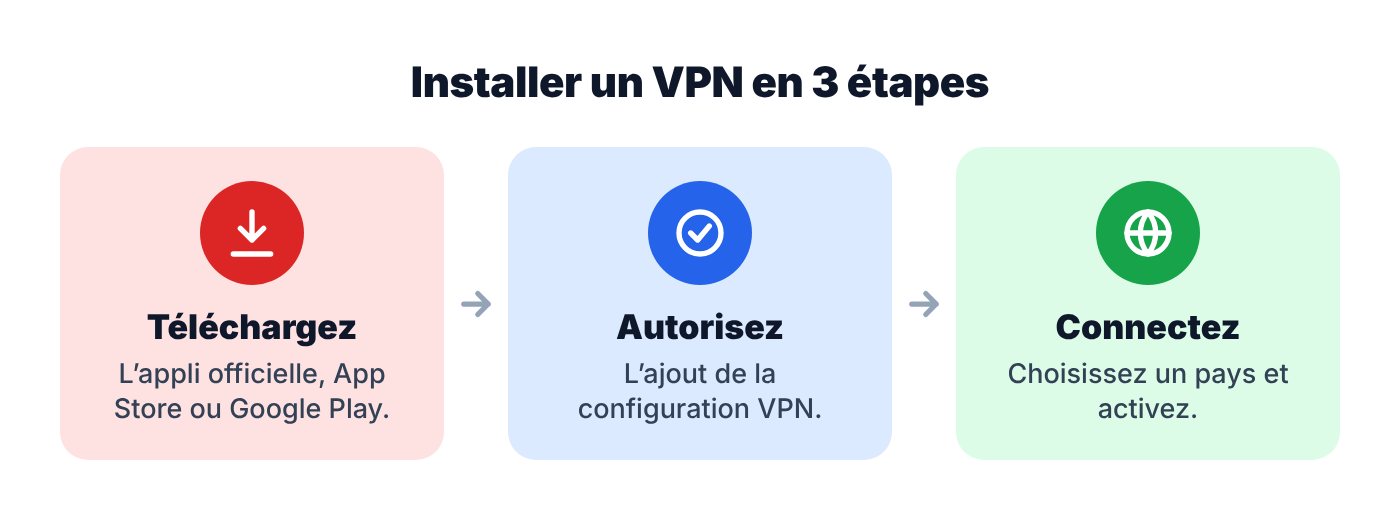
- Télécharger l’application officielle depuis l’App Store ou Google Play.
- Se connecter à son compte.
- Accepter l’ajout de la configuration VPN.
- Choisir un pays et se connecter.
Étape 1 : télécharger la bonne application
Passez toujours par l’App Store ou Google Play, et vérifiez le nom de l’éditeur sous le nom de l’application. Méfiez-vous des copies au nom presque identique.
Étape 2 : créer un compte ou se connecter
Créez votre compte de préférence sur le site officiel du VPN, puis connectez-vous dans l’application. Protégez ce compte avec un mot de passe unique : voir comment créer un mot de passe solide.
Étape 3 : autoriser la configuration VPN
- Sur iPhone, une fenêtre demande d’« ajouter des configurations VPN ». Touchez « Autoriser », puis confirmez avec Face ID ou votre code.
- Sur Android, une fenêtre « Demande de connexion » apparaît. Touchez « OK ».
C’est normal : le téléphone vous prévient qu’une application va faire passer votre connexion par un tunnel.
Étape 4 : se connecter
Choisissez le pays (ou « serveur le plus rapide ») et touchez le bouton de connexion. Une petite icône « VPN » apparaît en haut de l’écran quand vous êtes connecté.
Les deux réglages à activer
La connexion automatique sur les Wi-Fi non sécurisés
La plupart des applications proposent de se connecter automatiquement dès que vous rejoignez un Wi-Fi public. C’est le réglage le plus utile au quotidien.
Le kill switch
Il coupe Internet si le VPN se déconnecte, pour ne pas exposer votre connexion. Sur Android, vous pouvez aussi l’activer dans Paramètres, Réseau et Internet, VPN, en touchant la roue dentée à côté du VPN, puis « VPN permanent » et « Bloquer les connexions sans VPN ». Le chemin varie selon la marque : sur un Samsung Galaxy, passez par Paramètres, Connexions, Plus de paramètres de connexion, VPN.
Vérifier que le VPN fonctionne
Ouvrez un site qui affiche votre adresse IP (par exemple en tapant « quelle est mon adresse IP » dans Google) avant et après la connexion. Le pays affiché doit correspondre au serveur choisi.
Si la batterie se vide plus vite, désactivez la connexion permanente et ne lancez le VPN que lorsque vous en avez besoin : quand un VPN est-il utile ?.
Les problèmes fréquents et leurs solutions
- Certaines applications ne fonctionnent plus : les applications bancaires ou de streaming bloquent parfois les connexions par VPN. Désactivez-le le temps de l’opération, ou utilisez la fonction de « tunnel fractionné » si votre VPN la propose.
- La connexion est lente : choisissez un serveur plus proche de votre position, ou changez de protocole dans les réglages.
- Le VPN se déconnecte souvent : autorisez l’application à fonctionner en arrière-plan et désactivez l’optimisation de batterie pour elle.
- Le Wi-Fi d’un hôtel ou d’une gare ne s’ouvre pas : désactivez le VPN le temps d’accepter les conditions sur la page de connexion, puis réactivez-le.
✅ Check-list : VPN bien configuré
- Application téléchargée depuis la boutique officielle.
- Configuration VPN autorisée.
- Connexion automatique sur les Wi-Fi non sécurisés activée.
- Kill switch activé.
- Fonctionnement vérifié (adresse IP affichée).
Quiz : avez-vous les bons réflexes ?
4 questions, 1 minute. Testez vos réflexes.
Questions fréquentes
Faut-il installer le VPN sur tous ses appareils ?
Seulement sur ceux que vous utilisez hors de chez vous, sur des réseaux publics. La plupart des abonnements permettent d’utiliser le même compte sur plusieurs appareils.
Le VPN consomme-t-il beaucoup de batterie ?
Un peu plus qu’une connexion normale, surtout s’il reste actif en permanence. Si l’autonomie est un souci, activez-le seulement quand vous en avez besoin.
Le VPN fonctionne-t-il en 4G ou 5G ?
Oui, il fonctionne aussi bien en données mobiles qu’en Wi-Fi. Sur le réseau mobile, l’intérêt pour la sécurité est cependant plus limité, car ce réseau est déjà chiffré.